sábado 24 de octubre de 2009

Quitar Notificaciones del Programa de Ventajas de Windows Original (WGA)

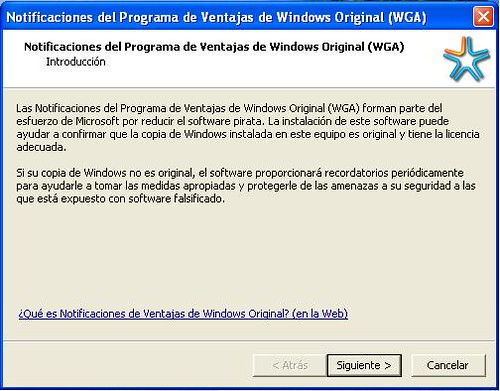
En cierto momento al iniciar nuestro equipo nos aparece el cuadro de " Programa de Notificaciones de Windows Original (WGA) "


Se nos presenta "Siguiente" para iniciar la validación de Windows, pero naturalmente todos damos click en "Cancelar".

Ese cuadro de dialogo lo podemos quitar del inicio, solo hay que ubicar en donde se encuentran los archivos que hacen que se ejecute esa notificación.

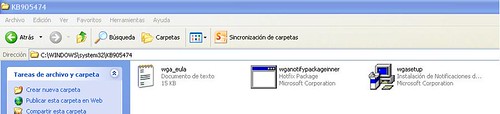
1. Solo nos dirigimos a la siguiente ubicación (Podemos pegar la dirección en "MI PC" y dar enter.)

C:\WINDOWS\system32\KB905474

2. Eliminamos los tres archivos que allí se encuentran wga_eula.txt , wganotifypackageinner.exe y wgasetup.exe .

3. De esta manera hemos eliminado los archivos que originaban la aparición de la notificación.

jueves 10 de septiembre de 2009

Atajos del Teclado en Windows Vista


Los métodos abreviados del teclado nos permiten acceder a funciones de Windows de una manera más rápida i sencilla. Aquí algunos comandos.

Alt + Tab = Combinación para cambiar entre las distintas ventanas que tengamos abiertas.

Ctrl + Alt + Tab = Hace lo mismo que Alt + Tab pero si soltamos las teclas no se cerrara la ventana.
Ctrl + Alt + Supr = Abre una ventana desde la que podemos, bloquear el equipo, cambiar de usuario, cerrar sesión, cambiar una contraseña e iniciar el administrador de tareas.

Ctrl + Mayúsculas + Esc = Abre el administrador de tareas de Windows.

Ctrl + Mayúsculas + Enter = Abre un programa como administrador.

Win = Abre el menú de inicio.

Win + F1 = Abre la ayuda de Windows.

Win + 1 = Lanza la primera aplicación de la barra de inicio rápido, cambiando el numero 1 por el numero 2 abrirá la segunda aplicación de la barra de inicio rápido y así sucesivamente con todas las aplicaciones que tengamos en el menú.

Win + Tab = Activa el Flip 3D con el que movernos entre las ventanas viendo una vista previa. Cada pulsación sobre Tab que hagamos (manteniendo Win pulsada) cambiará a la siguiente ventana y al soltar, la ventana seleccionada se mostrará en el frente.

Ctrl + Win + Tab = Mantiene el Flip 3D después de liberar las teclas y podemos movernos entre las ventanas con las teclas de cursor.

Win + Espacio = Trae al frente la barra lateral.

Win + Pausa = Abre la sección de Sistema del panel de control.

Win + D = Muestra el escritorio, si volvemos a usarlo vuelve a su estado anterior.

Win + E = Abre el explorador de Windows.

Win + F = Abre el diálogo de búsqueda.

Win + G = Permite cambiar el foco entre los gadgets de la barra lateral.

Win + L = Bloquea el equipo.

Win + M = Minimizar todas las ventanas.

Mayúsculas + Win + M = Permite restaurar todas las ventanas.

Win + R = Abre el diálogo Ejecutar.

Win + T = Pone el foco en la barra de tareas, con la versión minimizada de la ventana activa seleccionada, mostrando la vista previa de la ventana. Podemos movernos entre las distintas ventanas pulsando de nuevo Win + T, o pulsando T sin soltar Win, o con las teclas de cursor.

Win + U = Centro de accesibilidad.

Win + X = Centro de movilidad de Windows.


Recuperar la opción de arranque de Windows Vista después de instalar Windows XP

Cuando se tiene Windows XP y se instala Windows Vista ( sin borrar xp) al iniciar el equipo aparece que seleccionemos con que sistema operativo deseamos iniciar XP ó Vista.

Si tenemos Windows Vista e instalamos Windows XP posteriormente, el sistema operativo más antiguo en este caso XP sobreescribe el MBR y no aparece la ventana de seleccion del sistema operativo, siendo solo posible iniciar con XP.

Para resolver este detalle haz lo siguiente:

1-. Arrancar desde el DVD de Windows Vista.

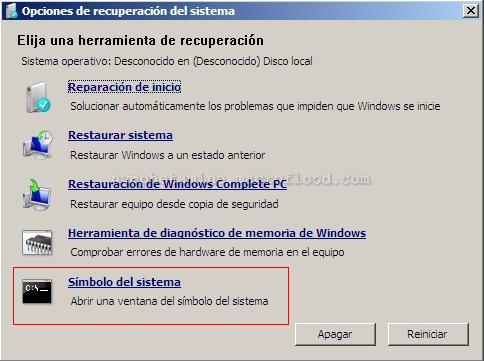
2.- En la pantalla de bienvenida selecciona la opción Reparar y luego Símbolo de sistema.


3.-En la consola de comandos escribir:


bootrec.exe /fixmbr
bootrec.exe /fixboot
bootrec.exe /rebuildbcd

4.- Después de ejecutar estos comandos solo basta reiniciar y listo!

sábado 6 de junio de 2009

Activar Firewall de Windows


Algunas veces el Firewall de Windows se encuentra desactivado y por más que tratemos de activarlo no se puede debido a que la opción nos aparece invisible. Enseguida se muestra como desbloquear el Firewall de Windows.

1. Abre Inicio, Ejecutar, teclea sin comillas " Regedit " y pulsa Aceptar.

2. Accede a la clave HKEY_LOCAL_MACHINE\SOFTWARE\Policies\Microsoft.

3. Expándela y elimina la subclave WindowsFirewall (si existiese).

4. Cierra Editor del Registro.

5. Abre Inicio, Ejecutar, escribe (sin comillas) "net stop sharedaccess" y pulsa Intro. Aparecerá rapidamente una ventana de línea de comandos, es normal.

6. Abre Inicio, Ejecutar, escribe (sin comillas) "net start sharedaccess" y pulsa Intro.

7. Reinicia y pódras activar el Firewall.

domingo 31 de mayo de 2009

Como eliminar tu metroflog


Algunos usuarios han decidido eliminar su Metroflog porque ya no les gusta su nombre de usuario o ya les aburrió. Aquí tienen la solución para eliminar su cuenta de forma permanente.
1. Inician sesion en su cuenta de Metroflog.
2. Se van a la pestaña de "Configuracion".
3. Después van a "Información del usuario"
4. Luego al final de la página se muestra en letras pequeñas "Si deseas dar de baja tu cuenta en Metroflog.com, por favor haz click aquí", damos click.
5. Ensegida ponemos la contraseña de nuestra cuenta y los caracteres de confirmación.
6. Y listo nuestra cuenta de Metroflog ha desaparecido.

jueves 28 de mayo de 2009

Acelerar cierre de Windows


WINDOWS XP® se tarda su tiempo para cerrar el sistema incluso aveces varios minutos. Con el siguiente método puedes hacer que windows se cierre muy rápido.


1. Haz clic en el botón inicio y luego en Ejecutar, a continuación escribe Regedit y pulsa el botón Aceptar.

2. Ahora dentro de Regedit te desplazas por las siguientes claves.
HKEY_CURRENT_USER/Control Panel/Desktop

3. Localiza la clave WaitToKillAppTimeout luego haces doble clic sobre ella y cambia el valor 20.000 por 4.000.

4. Sin salir de editor de registro, accede a la siguiente clave:
HKEY_LOCAL_MACHINE/System/CurrentControlSet/Control
5. Localiza nuevamente la clave WaitToKillAppTimeout y vuelve a cambiar el valor de 20.000 por 4.000

6. Cierra el Editor del Registro y ahora Windows esperará menos tiempo para cerrar las aplicaciones y el sistema.

martes 19 de mayo de 2009

Cambiar la letra a una Unidad CD/DVD


Si queremos cambiar la letra de la unidad de algún dispositivo, por ejemplo de nuestra memoria usb o de alguna unidad de cd/dvd .ejemplo: Unidad DVD (Z:), Kingston (m:) podemos hacer lo siguiente.

1. Con el ratón derecho hacemos clic sobre "Mi PC" y seleccionamos "Administrar".

2. Ahora seleccionamos el "Administrador de discos".

3. Seleccionamos el disco al cual queremos cambiarle la letra de unidad con el ratón derecho hacemos clic en "Cambiar letra de unidad y ruta" especificando la nueva letra de unidad que queremos.

4. Finalmente Aceptamos todo, reiniciamos y listo ya hemos cambiado la letra de la unidad.

Cambiar la pantalla de inicio de XP


Lo primero que tenemos que hacer es editar el archivo boot.ini


1. Vamos a Inicio / configuracion / panel de control / sistema,

2. En la ventana que sigue seleccionamos "Opciones avanzadas",

3. Después vamos "inicio y recuperacion" y seleccionamos "configuración"

4. En el nuevo cuadro de dialogo damos en "editar" y veremos el contenido del boot.ini, sera
parecido a este:

[boot loader]timeout=30default=multi(0)disk(0)rdisk(0)partition(2)WINDOWS[operating systems]multi(0)disk(0)rdisk(0)partition(2)WINDOWS="Microsoft Windows XP
Professional" /noexecute=optin /fastdetect

5. Tenemos que añadir "/bootlogo /noguiboot" al final de nuestra linea que carga
windows para que nos quede asi:

[boot loader]timeout=30default=multi(0)disk(0)rdisk(0)partition(2)WINDOWS[operating systems]multi(0)disk(0)rdisk(0)partition(2)WINDOWS="Microsoft Windows XP
Professional" /noexecute=optin /fastdetect /bootlogo /noguiboot

6. Despues de cambiarlo debemos de cerrarlo guardando los cambios.
7. Ahora ya solo queda crear la imagen que queremos mostrar en el arranque de
windows, la imagen tiene que estar a una resolucion de 640x480 pixeles y 16
colores (4 bits de profundidad), hay que guardar la imagen con el nombre
boot.bmp dentro de la carpeta windows, si el winows está instalado en la unidad c: la imagen tiene que estar en c:\windows\boot.bmp

jueves 14 de mayo de 2009

Resolver NT AUTHORITY\SYSTEM


Aveces aparece un este mensaje en nuestro pc

Aqui la solución a éste problema:

1. Inicio/ejecutar (windows+r)

2. Se escribe "services.msc"

3. Se abre al cuadro de diálogo. Buscas en la lista"Localizador de Llamadas a Procedimiento Remoto (RPC)".

4. Click derecho "Propiedades".

5.Dirigirse a la ficha "Recuperación"

6. En "Primer error, Segundo error y Siguientes Errores"
Seleccionar "No realizar ninguna acción".


7. Reiniciar y listo.

Copiar Texto Protegido de Páginas Web


A veces necesitamos el texto de alguna página web que no nos deja copiar ni pegar el texto, y tampoco seleccionarlo.

1. Cuando estemos en la página donde queramos copiar el texto ponemos el siguiente comando en la barra de direcciones del explorador de internet.


javascript:void(document.onselectstart=null)


2. Damos enter.

Ahora podemos seleccionar el texto solamente

3. Presionamos control + c para copiar

4. Nos dirijimos a Word por ejemplo y ponemos control + v para pegar

5. Y listo ya copiamos un texto de una página web protegida.

Cambiar Logotipo e Información del Sistema

Cambiar Logotipo e Información del Sistema


En algunos PCs de marca cuando abres las propiedades del sistema, aparece un logotipo y una serie de datos sobre el ensamblador del PC. Si quieres personalizar el tuyo, haz lo siguiente:

1. Abre el bloc de notas y escribe:
[General]Manufacturer="TEXTO"
Model="TEXTO"
[Support Information]Line 1="TEXTO"

2. Cambia "TEXTO" por la leyenda que quieres que aparezca y tambien puedes añadir mas lineas en funcion del texto que quieras meter (Line2="TEXTO" etc.).

3. Haz click en Archivo y Guardar como, y ponle de nombre "oeminfo.ini"

4. Guardalo en la carpeta "C:\Windows\System",

5. Abre el editor de imagenes que uses habitualmente (paint, photoshop, paint shop pro etc...) y crea una imagen de 120 pixeles de alto y 160 pixeles de ancho y guardala como "oemlogo.bmp" en "C:\Windows\System" y te aparecera al lado de la informacion que metiste en "oeminfo.ini".

6. Para ver el resultado da al boton derecho del raton encima del icono "Mi Pc" y seleciona propiedades.

Apagado automático XP


Para hacer que el sistema se apague automáticamente, lo único que hay que hacer es ir al panel de control,

1. (Inicio/Configuración/Panel de Control),

2. Haces doble clic sobre el icono Opciones de energía
3. Una vez que se abra la ventana pinchas en la Pestaña APM,

4. Luego se marca la opción que se llama "Habilitar la compatibilidad con la administración de energía".
5. Ahora se da aceptar todo y se cierran las ventanas que se tengan abiertas.

y listo para el apagado automático.

lunes 11 de mayo de 2009

Mostrar Vistas Miniatura


En algunas ocaciones a pesar de poner la opcion de vistas miniatura para ver las imágenes éstas no aparecen y en su lugar se muestran los iconos. Enseguida les muestro la solución a éste problema.


1. inicio > ejecutar ( windows + r )

2. escribir regsvr32.exe /i shimgvw.dll

3. Cuando salga el recuadro pulsar aceptar


domingo 3 de mayo de 2009

Solucionar "Sistema Operativo No Encontrado"


1.Arrancas el PC desde el CD de instalación de XP.


2.Cuando te lo pida apreta la letra "R".


3.Seleccionas la instalación de windows (generalmente opción 1).


4.Escribes: FIXBOOT y apretas Enter. Eso corrige el archivo del boot del sistema, si está con problemas el archivo, con eso se arregla.


5.Si quieres estar más seguro de que no hay problemas también puedes poner el comando FIXMBR y apretas Enter. Esto corrige el MBR grabado en el disco

Emoticon de la Influenza

Aqui un emoticon para que lo agregen a su messenger.

SOLUCION AL PROBLEMA FALTA NTLDR.


Para solucionar el problema de Falta el archivo NTLDR hay seguir el procedimiento siguiente:


1.- Arrancar el pc con el disco de Windows XP metido.


2.- Cuando nos salga el asistente de instalación de Windows Xp elegir la opción de Reparar Sistema. (En caso de que no salga el asistente significa que el sistema no ha podido arrancar desde el CD. Prueba a ponerlo en otra unidad y volver a arrancar). Si sigue igual, entra en la BIOS y comprueba que la primera unidad en la secuencia de arranque es alguna de tus unidades de CD/DVD.


3.- Una vez que tengamos en pantalla el editor con C:\Windows, teclear 1 y pulsar Intro


4.- Nos pedirá la Clave de administrador. Si hemos puesto una clave la tecleamos. Si no hemos puesto clave pulsamos Intro.


5.- Una vez que estemos en C:\Windows teclear FIXMBR y pulsar Intro.


6.- El sistema nos advierte de que si queremos continuar y ponemos S y pulsamos Intro. Una vez que estamos en el punto 6, tenemos que copiar dos archivos, debido que en dicha pérdida se arrastra también otro que es el ntdetect, por lo tanto hay que copiar ntldr y ntdetect en nuestro disco duro.


Para ello escribiremos lo siguiente: copy D:\i386\ntldr C:\ copy D:\i386\ntdetect.com C:\ (Donde D:\ sería la unidad lectora donde se encuentra el cd de Windows XP y C:\ es la unidad de arranque donde tenemos instalado Windows).


Si todo sale bien debería de funcionar. Con respecto a este problema debemos tener unas cuestiones en cuenta:


Si el sistema anterior falla no tenemos más remedio que reinstalar Windows, pero eliminando la particion, volviendola a crear y formateando de nuevo (es recomendable utilizar el formateo normal, NO el formateo rápido. Con esto se perderan todos nuestros datos, por lo que es conveniente que tengamos una copia de estos. NO es normal que se pierda este archivo, por lo que su pérdida es síntoma de un posible problema con el disco duro, sobre todo si el problema se repite con una cierta frecuencia.

Ver las Opciones de Carpeta


Entras al registro,en ejecutar escribes REGEDIT y enter.


Luego haces lo siguiente: hkey_current_user\software\microsoft\windows\current version\policies\explorer


Alli buscas el nombre NOFolderOptions, tipo REG_DWORD, le das modificar, como tu no puedes ver las opciones de carpeta debe de tener un valor de 1, modificalo a 0 y reinicia la PC.
Con esto es suficiente.

Quitar CMD SHELL


Abre Inicio, Ejecutar.

Escribe regsvr32 /i shell32.dll y pulsa Aceptar.

Haz clic sobre Aceptar cuando aparezca el cuadro que dice Regsvr32.

Si no funciona, abre el editor de registro, en inicio --> Ejecutar --> y ejecutas regedit ,vas hasta la clave HKEY_CLASSES_ROOT\Drive\shell en la parte derecha modificas el valor (Predeterminado) y cambias "Find" por "None" si no esta Find pones igual None.

Reinicias y

Listo !!

Quitar Windows Genuine Advantage (WGA)


Haciendo sencillamente los siguiente puedes quitar el mensaje "Tu windows no es original"


Renombra el archivo C:\Windows\System32\WgaLogon.dll a WgaLogon.dll.old
Renombra el archivo C:\Windows\System32\WgaTray.exe.old a WgaTray.exe.old


Luego Reinicia tu equipo


Y listo !!!


viernes 2 de enero de 2009

Activar / Desactivar Administrador de Tareas


Podemos activar y desactivar el administrador de tareas.Accederemos al registro (Inicio, Ejecutar y escribimos “regedit.exe”).


Localizamos la clave:


HKEY_CURRENT_USER \ Software\ Microsoft\Windows \ CurrentVersion \ Policies \ System


y en la parte de la derecha creamos una nueva entrada de tipo DWord con el nombre:


DisableTaskMgr con los siguientes valores:
Habilitado: 0
Deshabilitado: 1

NOTA: Modificar el registro sin conocimiento puede causar efectos negativos en el sistema, por lo que no nos hacemos responsables del posible daño.

sábado 20 de diciembre de 2008

Quitar Puede Apagar Su Equipo Con Seguridad


Quitar Puede apagar su pc con seguridad


Para quitar el cartel con Windows 2000:
En el escritorio, botón derecho, propiedades, etiqueta protector de pantalla, energia, y encontrar la etiqueta algo así "ACPI" y habilitarla. Reiniciar el sistema y ya se apagara solito!


Para quitar el cartel con Windows XP:

Inicio -> Panel de Control -> Opciones es de Energía. En la pestaña APM activar "Habilitar la compatibilidad con la administración avanzada de energía" y aceptar. También se puede con Inicio -> Panel de Control -> Sistema -> Hardware -> Administrador de dispositivos. Arriba activar dispositivos ocultos en el menú Ver. Buscar en Equipo el dispositivo "Equipo compatible con Advanced Configuration and Power Interface (ACPI)" y habilitarlo.

Ahora la próxima vez ya no leerás el mensaje "Ya puede apagar su pc con seguridad", sino que automáticamente se apagará solo.


Desbloquear REGEDIT

Habilitar el registro en Windows


Inicio > Ejecutar > gpedit.msc > Configuración de usuario > Sistema > Impedir el acceso a herramientas de edición de registro > Deshabilitado


Cambiar el fondo y el icono de la memoria USB


Cambiar El Fondo de Una Memoria USB


Para cambiar el fondo de nuestra memoria lo primero que tenemos que hacer es copiar la imagen que deseamos que aparezca como fondo a nuestra memoria, después creamos con algún editor de texto (ej: bloc de notas) un archivo el cual llamaremos desktop.ini, en él colocaremos el siguiente código:


[{BE098140-A513-11D0-A3A4-00C04FD706EC}]ICONAREA_IMAGE=Nombre_de_la_imagen.jpgICONAREA_TEXT=16777215


En ICONAREA_IMAGE va el nombre de la imagen (con todo y extension) que copiamos anteriormente a nuestra memoria.


En ICONAREA_TEXT va el numero del color de texto de los nombres de nuestros archivos. Este parámetro es opcional, el color predeterminado es el negro.


Les dejo una lista con los códigos de colores mas habituales:
Blanco: ICONAREA_TEXT=16777215
Rojo: ICONAREA_TEXT=255
Azul: ICONAREA_TEXT=16711680
Verde: ICONAREA_TEXT=65280
Amarillo: ICONAREA_TEXT=65535
Naranja: ICONAREA_TEXT=33023
Gris: ICONAREA_TEXT=12632256
Morado: ICONAREA_TEXT=16711808


Cambiar El Icono de Una Memoria USB


Para cambiar el icono que aparece en la descripción de nuestra memoria al conectarla a la computadora, copiamos el icono que queremos que muestre, a nuestra memoria.
Después con el editor de texto creamos un archivo, el cual llamaremos autorun.inf, y copiamos el siguiente código:


[AUTORUN]icon=nombre dei icono.ico


En icon va el nombre de la imagen con extensión .ico, que copiamos anteriormente a nuestra memoria.